
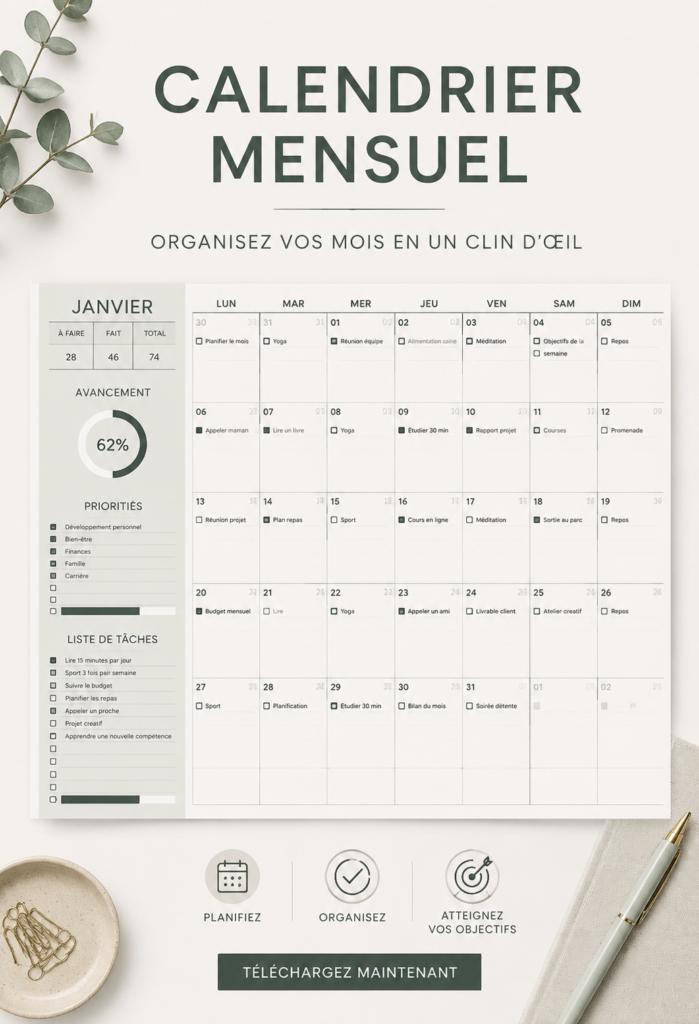
Créer un calendrier pour organiser vos journées peut parfois sembler une tâche ardue. Mais imaginez avoir un outil accessible, flexible et collaboratif à portée de main, tel que Google Sheets. Avec ses multiples atouts, Google Sheets se révèle particulièrement adapté aux femmes entre 30 et 50 ans cherchant à mieux gérer leur temps et à simplifier leur quotidien.
Pourquoi utiliser Google Sheets pour votre calendrier ?
Google Sheets offre une flexibilité étonnante pour la création de calendriers. Que vous souhaitiez un simple calendrier mensuel ou un planning détaillé avec des événements spécifiques, cet outil permet de s’adapter à vos besoins uniques. De plus, accessible depuis n’importe quel appareil connecté à Internet, vous pouvez consulter ou modifier votre calendrier à tout moment, où que vous soyez.
Un autre avantage non négligeable est la possibilité de partager facilement votre calendrier avec d’autres personnes. Que ce soit pour coordonner des événements familiaux ou pour collaborer avec des collègues, Google Sheets facilite la communication et le partage d’informations importantes. Avec une interface intuitive et des fonctionnalités de commentation, vous pourrez travailler ensemble de manière harmonieuse.
Étapes pour créer un calendrier Google Sheets
Créer un calendrier sur Google Sheets est un jeu d’enfant ! Commencez par ouvrir une nouvelle feuille de calcul. Quelques étapes simples vous permettront de confectionner votre calendrier en un rien de temps. Voici comment procéder : Créez un planificateur de budget mignon avec Google Sheets
- Ouvrez Google Sheets et commencez une nouvelle feuille.
- Utilisez la première ligne pour écrire les jours de la semaine.
- Insérez les numéros des jours dans les cellules appropriées, en commençant par le premier jour du mois.
Pour embellir votre calendrier, pensez à utiliser des couleurs pour différencier les événements ou les tâches importantes. Cela rendra votre calendrier non seulement plus beau, mais aussi plus fonctionnel. N’oubliez pas d’ajuster la taille des cellules pour que tout soit bien lisible. Téléchargez un modèle de budget mensuel gratuit à utiliser avec Google Sheets
Personnaliser votre calendrier selon vos besoins
La personnalisation de votre calendrier est essentielle pour qu’il réponde parfaitement à vos attentes. Commencez par ajouter des couleurs : par exemple, utilisez le vert pour les événements familiaux, le bleu pour le travail et le rouge pour les rendez-vous médicaux. Cette méthode visuelle vous aidera à vite repérer vos priorités.
Vous pouvez également créer des catégories spécifiques pour vos tâches. En ajoutant des cases à cocher pour les choses à faire, vous pourrez suivre votre progression de manière ludique. Pensez à intégrer des événements récurrents, comme les réunions hebdomadaires ou les activités sportives, pour une gestion encore plus fluide.
Exemples d’utilisations du calendrier Google Sheets dans la vie quotidienne
Le calendrier Google Sheets peut s’intégrer parfaitement à votre quotidien. Par exemple, vous pouvez l’utiliser pour gérer les tâches ménagères, où chaque membre de la famille peut partager ses responsabilités. Organisez aussi vos événements familiaux, comme les anniversaires ou les vacances, afin que personne ne manque une occasion spéciale.
Il s’avère également très pratique pour planifier vos rendez-vous, qu’ils soient médicaux, professionnels ou personnels. Avec une vue d’ensemble claire, vous pourrez mieux prioriser votre temps et profiter davantage des moments précieux passés en famille ou entre amis.
En utilisant Google Sheets comme calendrier, vous faites un pas vers une organisation simplifiée et accessible. Profitez de cet outil pour planifier vos journées tout en alliant fonctionnalité et esthétique. N’attendez plus pour vous lancer !
Questions fréquentes
Comment créer un calendrier sur Google Sheets ?
Pour créer un calendrier sur Google Sheets, ouvrez une nouvelle feuille de calcul, puis insérez les jours de la semaine sur la première ligne et les numéros des jours dans les cellules en dessous. Vous pouvez personnaliser la mise en forme pour le rendre plus attractif.
Quelles sont les meilleures astuces pour personnaliser un calendrier Google Sheets ?
Les meilleures astuces pour personnaliser un calendrier Google Sheets incluent l'utilisation de couleurs distinctes pour chaque type d'événement, l'insertion de cases à cocher pour suivre les tâches et l'ajout d'événements récurrents pour ne rien oublier.
Peut-on partager un calendrier Google Sheets avec d'autres personnes ?
Oui, il est possible de partager un calendrier Google Sheets avec d'autres personnes. Il vous suffit de cliquer sur le bouton 'Partager', d'entrer les adresses électroniques des personnes concernées et de définir leurs niveaux d'accès.