Gérer son budget peut parfois sembler être une tâche ardue, mais avec les bons outils, cela devient un jeu d’enfant. Parmi ces outils, Excel se distingue par sa flexibilité et sa simplicité d’utilisation. Que vous soyez novice ou experte dans la gestion financière, cet article vous guidera pour tirer pleinement parti d’Excel afin de garder vos finances sous contrôle.
Pourquoi utiliser Excel pour la gestion de votre budget ?
Excel est un excellent choix pour gérer votre budget personnel, et ce, pour de nombreuses raisons. Tout d’abord, il vous permet de personnaliser vos feuilles de calcul selon vos besoins spécifiques. Vous pouvez créer des catégories de dépenses adaptées à votre mode de vie, ce qui facilite le suivi de vos finances.
Ensuite, la flexibilité d’Excel permet d’apporter des modifications en temps réel. Si vos dépenses varient d’un mois à l’autre, vous pouvez ajuster vos tableaux en quelques clics. De plus, Excel offre une interface intuitive, ce qui le rend accessible même aux utilisateurs ne maîtrisant pas bien les outils informatiques.
Enfin, parmi les fonctionnalités d’Excel, on retrouve les formules et graphiques qui aident à visualiser vos dépenses et à bien comprendre vos habitudes financières. En rendant vos données visuelles, vous pourrez mieux identifier les domaines à améliorer. Gérez votre budget mensuel avec des fichiers pratiques
Comment créer un planificateur de budget efficace sur Excel ?
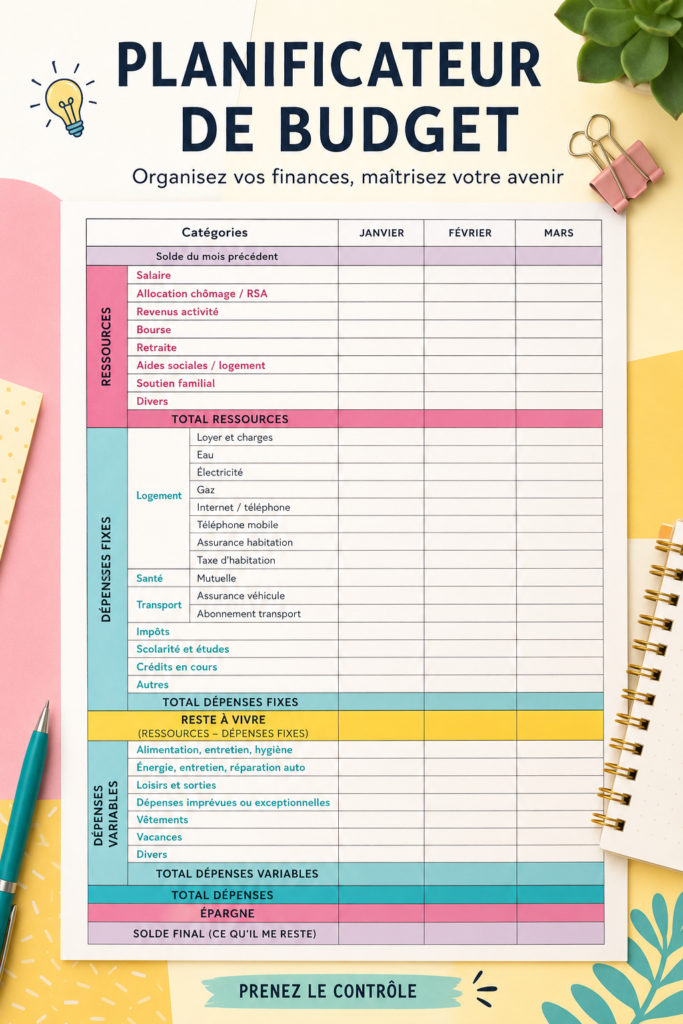
Créer un planificateur de budget dans Excel est un processus simple qui vous aidera à bien gérer vos finances. Commencez par ouvrir une nouvelle feuille de calcul et suivez ces étapes : 11 outils gratuits pour gérer votre budget facilement
- Créez des colonnes pour les différentes catégories de votre budget, comme les revenus, les dépenses fixes et variables.
- Ajoutez des sous-catégories pour chaque type de dépense (alimentaire, transport, loisirs, etc.).
- Définissez des objectifs financiers clairs pour chaque catégorie, comme une limite de dépense maximale par mois.
Une fois que vous avez structuré votre tableau, pensez à utiliser les fonctionnalités de mise en forme d’Excel pour rendre votre feuille plus attrayante et facile à lire. Cela facilitera également le suivi de vos progressions.
Les meilleures astuces pour optimiser votre budget Excel
Pour tirer le meilleur parti de votre budget Excel, il existe plusieurs astuces à prendre en compte. Tout d’abord, maîtrisez les formules simples comme SOMME, MOYENNE et SI. Ces formules vous permettront d’automatiser certains calculs et de gagner du temps dans votre gestion.
Ensuite, n’hésitez pas à utiliser des graphes pour visualiser vos dépenses. Les graphiques circulaires ou en barres vous aideront à voir rapidement où va votre argent, rendant ainsi les informations plus digestes.
Enfin, pensez à la mise en forme conditionnelle pour mettre en évidence les montants qui dépassent vos limites. Cela vous permettra de réagir rapidement en cas de dépassement, et d’ajuster vos dépenses en conséquence.
Suivre vos dépenses et ajuster votre budget avec Excel
Suivre vos dépenses réelles par rapport à votre budget prévu est essentiel pour rester sur la bonne voie financière. Dans Excel, vous pouvez créer une colonne dédiée pour noter vos dépenses au fur et à mesure qu’elles se présentent, ce qui vous permettra de voir les écarts en temps réel.
Si vous constatez que vos dépenses dépassent votre budget initial, utilisez Excel pour analyser vos habitudes de consommation. Identifiez les catégories où vous dépensez trop et envisagez de réajuster vos objectifs budgétaires ou d’adopter des stratégies pour réduire certaines dépenses.
Il est également conseillé de revisiter régulièrement votre budget. Cela vous aidera à faire des ajustements en fonction de votre situation financière actuelle et de vos priorités. Une gestion active de votre budget est la clé d’une santé financière durable.
En conclusion, Excel est un outil précieux pour gérer votre budget. Avec un peu de pratique et les bonnes techniques, vous pouvez facilement prendre le contrôle de vos finances. Lancez-vous et découvrez à quel point il peut être agréable d’avoir une gestion budgétaire claire et efficace !
Questions fréquentes
Quels sont les avantages d'utiliser Excel pour gérer un budget ?
Les avantages d'utiliser Excel pour gérer un budget incluent sa personnalisation, sa flexibilité et sa simplicité d'utilisation. Vous pouvez créer des tableaux adaptés à vos besoins et suivre vos dépenses de manière claire et précise.
Comment créer un budget dans Excel ?
Pour créer un budget dans Excel, ouvrez une nouvelle feuille, ajoutez des colonnes pour vos revenus et catégories de dépenses, puis définissez vos objectifs financiers pour chaque catégorie. Assurez-vous de maintenir une structure claire pour faciliter le suivi.
Quelles formules utiles peut-on utiliser dans un budget Excel ?
Parmi les formules utiles dans un budget Excel, on trouve SOMME pour additionner vos dépenses, MOYENNE pour calculer vos dépenses moyennes, et SI pour gérer les conditions (par exemple, alerter si une dépense dépasse un certain seuil).
Comment ajuster son budget sur Excel si mes dépenses changent ?
Pour ajuster votre budget sur Excel, commencez par noter toute dépense réelle. Analysez les différences par rapport à votre budget initial et ajustez les catégories où vous avez dépassé. N'oubliez pas de réévaluer régulièrement vos objectifs financiers.