
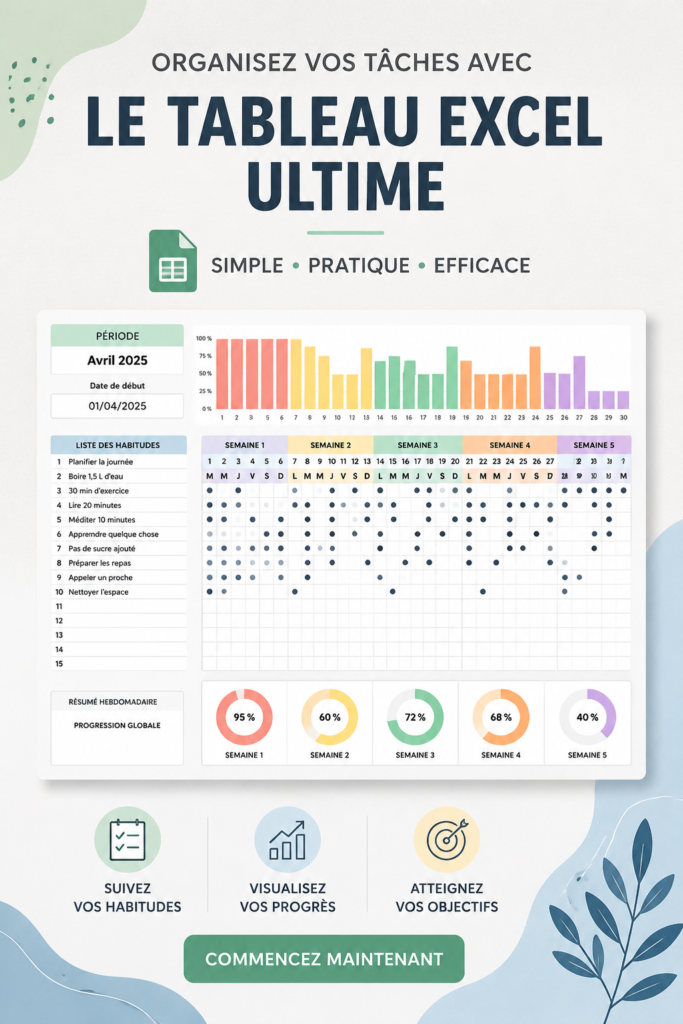
Dans notre vie quotidienne, jongler avec les nombreuses tâches à accomplir peut rapidement devenir un défi. Entre le travail, la maison, et les moments à consacrer à soi-même ou à sa famille, il est essentiel de trouver un moyen d’organiser efficacement ses activités. Utiliser un tableau de suivi dans Excel peut transformer cette charge mentale en un processus fluide et clair.
Pourquoi utiliser un tableau de suivi pour vos tâches ?
Un tableau de suivi est un outil précieux qui vous permet de visualiser toutes vos engagements en un seul endroit. Pour les femmes de 30 à 50 ans, souvent au cœur de plusieurs responsabilités, un tableau de suivi dans Excel peut apporter une clarté indispensable. Par exemple, avoir une vue d’ensemble sur vos tâches ménagères, les projets professionnels et les rendez-vous personnels peut vous aider à mieux gérer votre temps et à éviter le stress.
Les avantages d’utiliser un tableau de suivi sont nombreux. Il vous permet de prioriser vos tâches, de suivre vos progrès et de rester motivée. Vous pouvez, par exemple, colorer les tâches importantes pour les mettre en avant ou ajouter des colonnes pour la date d’échéance et le statut d’avancement, rendant ainsi votre travail encore plus structuré.
Comment créer votre tableau de suivi sur Excel ?
Créer un tableau de suivi sur Excel est simple et rapide. Suivez ces étapes : ouvrez Excel et commencez une nouvelle feuille. Dans la première ligne, créez des en-têtes tels que « Tâche », « Date d’échéance », « Priorité » et « Statut ». Ces étiquettes vous aideront à structurer vos informations de manière efficace. Organisez vos finances avec des fiches de suivi cash
Ensuite, saisissez vos tâches sous chaque en-tête, en précisant les priorités et en utilisant des formats conditionnels pour colorer les cellules selon le statut. Par exemple, une tâche en retard peut être mise en rouge, tandis qu’une tâche complétée peut être verte. Cela rendra votre tableau plus visuel et plus facile à suivre. Organisez votre quotidien avec un planning efficace
Personnalisez votre tableau pour mieux l’adapter à vos besoins
Pour que votre tableau de suivi corresponde à votre style de vie, la personnalisation est la clé. Pensez à ajouter des couleurs qui vous plaisent, ou à créer des catégories adaptées à vos activités. Par exemple, si vous avez des enfants, vous pourriez créer une section dédiée aux tâches familiales, ou encore une pour vos projets professionnels.
Vous pourriez également envisager d’ajouter des colonnes pour noter des remarques ou des délais pour chaque tâche. L’important est d’adapter votre tableau à vos besoins pour qu’il soit un véritable allié dans votre quotidien. Laissez libre cours à votre créativité pour en faire un objet plaisant à consulter régulièrement.
Maximisez votre productivité avec des astuces pratiques
Utiliser votre tableau de suivi de manière efficace requiert quelques astuces simples. Assurez-vous de le mettre à jour régulièrement, idéalement chaque matin ou chaque fin de journée. Cela vous permettra d’évaluer vos priorités et de rester sur la bonne voie. Une autre astuce consiste à bloquer des heures dans votre calendrier pour accomplir certaines tâches spécifiques, en vous servant de votre tableau comme guide.
Enfin, essayez de répartir vos tâches en petites étapes. Cela rendra chaque tâche moins intimidante et plus facile à gérer. En intégrant des pauses régulières dans votre journée, vous maximiserez votre efficacité tout en préservant votre bien-être. Un tableau de suivi n’est pas seulement un outil, c’est aussi un moyen d’atteindre vos objectifs avec sérénité.
Avec un tableau de suivi bien conçu dans Excel, vous pouvez transformer votre gestion des tâches en une expérience enrichissante et organisée. C’est un pas vers une vie plus sereine où chaque jour devient plus clair et moins chargé de stress.
Questions fréquentes
Comment faire un tableau de tâches sur Excel ?
Pour faire un tableau de tâches sur Excel, ouvrez Excel et commencez une nouvelle feuille. Créez des en-têtes en haut de la page comme "Tâche", "Date d'échéance" et "Statut". Saisissez vos tâches sous chaque en-tête. Pour améliorer la lisibilité, utilisez des couleurs ou des formats conditionnels pour signaler l'état des tâches.
Pourquoi un tableau de suivi est-il important ?
Un tableau de suivi est important car il vous aide à visualiser et à prioriser vos tâches. Cela réduit le stress et augmente votre efficacité. Il vous permet également de suivre votre progression, ce qui peut être très motivant.
Peut-on personnaliser le tableau Excel pour ses propres besoins ?
Oui, vous pouvez personnaliser le tableau Excel pour vos propres besoins. Vous avez la possibilité d'ajouter des colonnes, de modifier les couleurs et de créer des catégories qui correspondent à vos activités, rendant ainsi le tableau plus adapté à votre quotidien.
Quelles astuces pour améliorer la productivité avec Excel ?
Pour améliorer la productivité avec Excel, essayez d'utiliser des rappels, bloquez des créneaux horaires pour certaines tâches, et mettez régulièrement à jour votre tableau. Décomposer vos tâches en étapes plus petites peut également faciliter leur gestion.